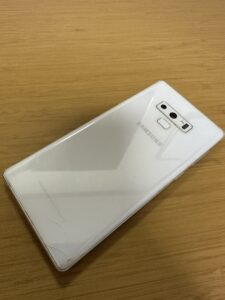
최근 화상 회의나 온라인 강의가 일상화되면서 웹캠의 수요가 늘었다. 하지만 쓸만한 웹캠을 새로 구매하기에는 비용이 부담스러운 것이 사실이다. 얼마 전 태어난 조카의 얼굴을 부모님께 큰 화면으로 보여드리고자 고민하던 중, 서랍 속에 잠자고 있던 갤럭시 노트 9을 활용해 보기로 했다. 직접 세팅하며 겪은 경험을 바탕으로 스마트폰을 웹캠으로 변신시키는 방법을 정리해 본다.
1. 준비물 및 앱 소개
여러 앱을 테스트해 본 결과, Iriun Webcam이 윈도우와 맥(Mac)을 모두 지원하며 연결이 가장 안정적이었다.
-
준비물: 스마트폰, PC, 와이파이(Wi-Fi) 환경 혹은 USB 케이블
-
특징: 무료 버전에서도 충분히 고화질을 지원하며 설정이 매우 간편하다는 장점이 있다.
2. 단계별 설치 및 연결 가이드
① PC 및 스마트폰 앱 설치
먼저 PC용 프로그램과 스마트폰 앱을 각각 설치해야 한다. PC에서는 iriun.com 사이트에 접속하여 본인의 OS(Windows/Mac/Ubuntu)에 맞는 프로그램을 다운로드해 설치한다. 스마트폰 역시 구글 플레이스토어나 앱스토어에서 ‘Iriun Webcam’을 검색하여 설치를 완료한다.
② 기기 연결 (와이파이 vs USB)
Iriun은 PC와 스마트폰을 연결하는 두 가지 방식을 제공한다.
-
와이파이(Wi-Fi) 연결: PC와 스마트폰이 동일한 와이파이에 연결되어 있으면 앱 실행 시 자동으로 페어링된다. 설정이 간편하지만 공유기 성능에 따라 끊김이 발생할 수 있다.
-
USB 연결: 레이턴시(지연 시간) 없는 깔끔한 화면을 원한다면 USB 연결을 권장한다.
연결 팁: 만약 USB로 연결했음에도 기기 인식이 되지 않는다면, 스마트폰의 ‘설정 > 개발자 옵션’에서 ‘USB 디버깅’을 활성화해야 한다.
3. 실사용 후기 및 주의사항
실제로 사용해 보니 일반적인 저가형 웹캠보다 최신 스마트폰의 카메라 화질이 훨씬 선명하여 만족도가 높았다. 다만 실사용 시 다음과 같은 점을 고려해야 한다.
-
발열과 배터리: 장시간 카메라를 구동하다 보니 스마트폰에 약간의 발열이 발생한다. 배터리 소모를 고려한다면 와이파이보다는 충전이 동시에 이루어지는 USB 연결이 더 안정적이다.
-
거치 및 각도 조절: 일반 웹캠처럼 모니터에 걸어두는 형태가 아니므로 각도 조절이 다소 불편할 수 있다. 필자의 경우 태블릿 거치대를 활용했더니 훨씬 수월하게 각도를 잡을 수 있었다.
비용을 들이지 않고 구형 스마트폰을 활용하는 것만으로도 고가의 웹캠 못지않은 환경을 구축할 수 있다. 환경 보호 측면에서도 잠자던 기기에 새 생명을 불어넣는 것은 꽤 의미 있는 일이다. 개발자로서 이 과정을 자동화하거나 기능을 확장할 수 있는 부분에 대해서도 고민 중이며, 새로운 팁이 생기면 다시 공유하도록 하겠다.