기계 가동 소음이 심한 공장에서 근무하시는 부모님께서는 스마트폰의 벨 소리나 진동을 인지하기 어렵다. 급한 연락을 놓치는 상황이 반복되자, 시중에 판매되는 조명이나 증폭기를 찾아보았으나 원격 제어만 가능할 뿐 ‘전화 이벤트’와 연동되는 적절한 제품을 찾기 힘들었다. 이에 서랍 속에 있던 라즈베리파이 피코 W와 안드로이드 자동화 앱인 Tasker를 결합하여, 전화가 오면 강력하게 깜빡이는 시각적 알림 장치를 직접 제작해 보았다.
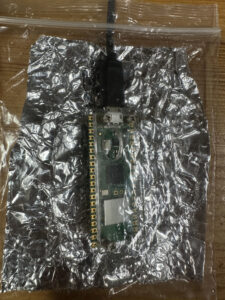
1. 준비물 및 핵심 원리
-
하드웨어: 라즈베리파이 피코 W (내장 LED 활용)
-
소프트웨어: Thonny 에디터, MicroPython, Tasker (안드로이드 유료 앱, 약 7,500원)
-
작동 원리:
-
스마트폰에 전화가 오면 Tasker가 이벤트를 감지한다.
-
Tasker가 블루투스(BLE)를 통해 피코 W에 특정 신호(
RING)를 전송한다. -
신호를 받은 피코 W는 즉시 내장 LED를 점멸시켜 시각적 알림을 제공한다.
-
통화가 시작되거나 종료되면 종료 신호(
STOP)를 보내 LED를 끄고 대기 상태로 돌아간다.
-
포인트: 전화를 받지 못한 부재중 상태에서도 사용자가 확인할 때까지 LED를 계속 점멸시키도록 설정했다.
-
2. 단계별 제작 가이드
① 1단계: 라즈베리파이 피코 W 코딩 (MicroPython)
피코 W는 무선 칩을 내장하고 있어 MicroPython의 bluetooth 라이브러리를 통해 통신이 가능하다. Thonny 에디터를 사용하여 아래와 같은 로직을 구현했다.
-
주요 로직: Nordic UART Service (NUS) UUID를 설정하여 스마트폰과 데이터를 주고받는다.
RING수신 시 논블로킹 패턴으로 LED를 점멸시키고,STOP수신 시 점멸을 멈춘다. -
코드 저장: 작성한 코드를 피코 W 내부에
main.py라는 이름으로 저장하여 전원이 공급되면 자동으로 실행되도록 한다.
import bluetooth
import machine
import utime
from micropython import const

_IRQ_CENTRAL_CONNECT = const(1)
_IRQ_CENTRAL_DISCONNECT = const(2)
_IRQ_GATTS_WRITE = const(3)

# ===== Nordic UART Service (NUS) UUIDs =====
NUS_UUID = bluetooth.UUID("6E400001-B5A3-F393-E0A9-E50E24DCCA9E")
RX_UUID  = bluetooth.UUID("6E400002-B5A3-F393-E0A9-E50E24DCCA9E")  # Phone -> Pico (WRITE)
TX_UUID  = bluetooth.UUID("6E400003-B5A3-F393-E0A9-E50E24DCCA9E")  # Pico -> Phone (NOTIFY)

_FLAG_WRITE  = bluetooth.FLAG_WRITE
_FLAG_NOTIFY = bluetooth.FLAG_NOTIFY

led = machine.Pin("LED", machine.Pin.OUT)

# ===== 논블로킹 패턴 + 타임아웃 =====
PATTERN_RING = [
    (1, 120),
    (0, 120),
]

pattern = PATTERN_RING
pattern_idx = 0
next_change_ms = utime.ticks_ms()
blinking = False

RING_TIMEOUT_MS = 0   # 0이면 무한
ring_started_ms = None


def stop_blink():
    global blinking, ring_started_ms
    blinking = False
    ring_started_ms = None
    led.off()


def start_blink():
    global blinking, ring_started_ms, pattern_idx, next_change_ms
    blinking = True
    ring_started_ms = utime.ticks_ms()
    pattern_idx = 0
    next_change_ms = utime.ticks_ms()


def pattern_tick():
    global pattern_idx, next_change_ms

    now = utime.ticks_ms()

    if blinking and RING_TIMEOUT_MS and ring_started_ms is not None:
        if utime.ticks_diff(now, ring_started_ms) >= RING_TIMEOUT_MS:
            print("RING timeout -> auto STOP")
            stop_blink()
            return

    if not blinking:
        return

    if utime.ticks_diff(now, next_change_ms) >= 0:
        on, dur = pattern[pattern_idx]
        led.value(on)
        pattern_idx = (pattern_idx + 1) % len(pattern)
        next_change_ms = utime.ticks_add(now, dur)


class PicoNUS:
    def __init__(self):
        self.ble = bluetooth.BLE()
        self.ble.active(True)
        self.ble.irq(self._irq)

        # NUS: RX(write), TX(notify)
        ((self.rx_handle, self.tx_handle),) = self.ble.gatts_register_services((
            (
                NUS_UUID,
                (
                    (RX_UUID, _FLAG_WRITE),
                    (TX_UUID, _FLAG_NOTIFY),
                ),
            ),
        ))

        self._advertise()

    def _irq(self, event, data):
        if event == _IRQ_CENTRAL_CONNECT:
            print("BLE Connected")

        elif event == _IRQ_CENTRAL_DISCONNECT:
            print("BLE Disconnected")
            stop_blink()
            self._advertise()

        elif event == _IRQ_GATTS_WRITE:
            raw = self.ble.gatts_read(self.rx_handle)
            try:
                cmd = raw.decode().strip().upper()
            except Exception:
                cmd = ""

            print("BLE Received:", cmd)

            if cmd in ("RING", "CALL", "START"):
                start_blink()
            elif cmd in ("STOP", "END", "IDLE", "OFF"):
                stop_blink()

    def _advertise(self):
        name = b"Pico-Call-LED"
        adv = (
            b"\x02\x01\x06" +
            bytes((len(name) + 1, 0x09)) +
            name
        )
        self.ble.gap_advertise(100_000, adv)
        print("Advertising as Pico-Call-LED (NUS)")


PicoNUS()
stop_blink()

while True:
    pattern_tick()
    utime.sleep_ms(5)
② 2단계: Tasker 앱 연동 설정
별도의 앱 개발 없이 블루투스 연동을 가능하게 해주는 안드로이드의 강력한 자동화 앱 Tasker를 활용한다.
-
프로필 생성: ‘전화 벨 울림’ 이벤트를 트리거로 설정한다.
-
작업(Task) 할당:
BLE Tasker Plugin을 사용하여 피코 W의 MAC 주소와 UUID를 입력하고 연결(Connect) 및 메시지 전송(Send Message: RING) 단계를 구성한다. -
종료 설정: ‘통화 중’ 또는 ‘통화 종료’ 시
STOP신호를 보내도록 추가 프로필을 구성하여 LED를 제어한다.
3. 실사용 후기 및 보완점
공장 한편, 부모님의 시야가 잘 닿는 곳에 알루미늄 반사판과 함께 설치해 드렸다. 결과는 대만족이었다.
-
장점: LED 불빛 덕분에 소음 속에서도 전화를 즉시 확인하실 수 있게 되었다. 부재중 상황에서도 LED가 계속 깜빡이고 있어 나중에라도 연락을 주시는 빈도가 높아졌다.
-
보완할 점: 내장 LED의 광량이 공장 내부 환경에 따라 다소 작게 느껴질 수 있다. 더 확실한 알림을 원한다면 외부 고휘도 LED를 추가로 연결하여 보완하는 것이 좋다.
거창한 시스템은 아니지만, 부모님의 실질적인 불편함을 해소해 드렸다는 점에서 매우 보람 있는 프로젝트였다. 기성품 중 마땅한 대안이 없다면 저렴하고 강력한 라즈베리파이 피코 W를 활용해 보는 것을 적극 추천한다. 본인의 환경에 맞춰 코드를 커스텀할 수 있다는 것이 DIY의 가장 큰 매력이다.